Mostrando entradas con la etiqueta Experiencias. Mostrar todas las entradas

lunes, 13 de octubre de 2014

#6. Experiencias - Conociendo funciones de PDI


¡Hola a todos!

Hoy hemos aprendido sobre qué funciones básicas tienen las PDI Smart y Starboard, y qué usos educativos puede tener en el aula. En primer lugar he de decir que cada PDI tiene su propio software, aunque si no está instalado podemos manejarla de igual forma. 

A la hora de utilizarla en un aula debemos tener en cuenta varios aspectos como son:

- Dónde colocarla: a una altitud adecuada a la altura de los niños. También podemos dejar próximo a ella un banco o banqueta para que los niños la utilicen.
- Limpiar la base de la PDI: debemos tenerla siempre limpia ya que puede interferir en la señal.
- Situar correctamente el proyector: a una distancia considerable para no causar sombras y que enfoque perfectamente a la pantalla.
- Calibrarla antes de usarla: tiene que estar siempre calibrada, es decir, que cuando toquemos una parte de la pantalla funcione ese botón y no el que está próximo a él.
- Situarnos correctamente: cuando utilicemos la pizarra no podemos dar la espalda al público, utilizar siempre el dedo índice y no ponernos en medio de la pantalla. 

Todas las PDI tienen una barra de herramientas que podemos personalizar según las funciones que más utilicemos o en el lugar que más cómodo nos parezca. Entre las principales herramientas encontramos:

  • Ratón: para salir al escritorio y pintar sobre la pantalla.
  • Rotulador con propiedades: se puede cambiar el grosor, color, textura,...
  • Borrador: pequeño, mediano o grande. No borra las figuras geométricas.
  • Deshacer.
  • Rotulador de formas: dibujas una forma geométrica y te la mejora.
  • Rotulador mágico: pintas sobre la pizarra y a los diez segundos comienza a borrarse.
  • Bote de pintura: con las transparencias podemos mezclar colores.
  • Lapicero.
  • Compás: se abre y se cierra.
  • Transportador de ángulos: se puede mover, seleccionar ángulos y pintar sobre él.
  • Regla: se puede girar.
  • Bloqueo de pantalla: la pantalla se vuelve negra y tu vas descubriendo lo que te interesa.
  • Enfoque: se hace más grande una parte. Por ejemplo, se puede ir descubriendo un dibujo.
  • Cronómetro.
  • Captura de pantalla.
  • Teclado.
  • Texto: dibujas una palabra y te la convierte en texto de ordenador.
  • Juegos.
Simplemente con la pizarra digital y el software que contiene no necesitamos más actividades exteriores, aunque siempre viene bien contar con un repertorio. Por ello, os dejo aquí algunas actividades introducidas en un webmix de Symbaloo:

Y vosotros, ¿qué opináis sobre las PDI? ¿tenéis algún webmix con juegos interactivos? ¿cuáles son vuestros recursos favoritos para esta herramienta? Espero vuestras respuestas.

¡Nos leemos en los comentarios!


#7. Experiencias - Otros recursos (Ebook, Tablet, RA)


¡Hola a todos!

Hoy hemos aprendido un poco sobre otros recursos que podemos utilizar en las aulas:

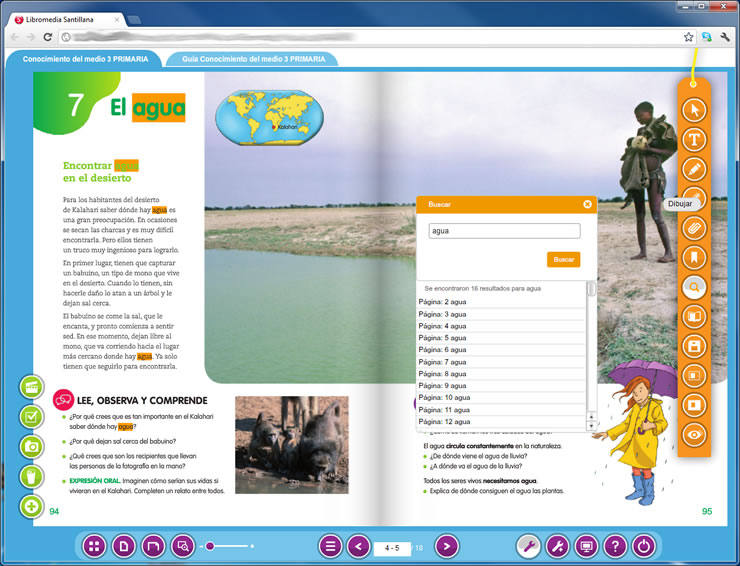
Libro digital

Dentro del libro digital podemos distinguir dos tipos diferentes:


Libro digital de Santillana
  • Libro texto digitalizado: un libro digital escaneado de un libro físico.
  • Libro digital: es un libro creado específicamente para interactuar con él.
Algunas de las ventajas del libro digital es que para el niño no supone un peso adicional en la espalda, es un gasto menor al libro físico, puedes aumentar las imágenes y graduar el zoom, puedes interactuar con sus actividades, etc. Aunque también presentan desventajas a la hora de coger apuntes, hacer subrayado, los problemas que puedan surgir de la tecnología,... Aunque bajo mi punto de  vista creo que merece la pena correr el riesgo.


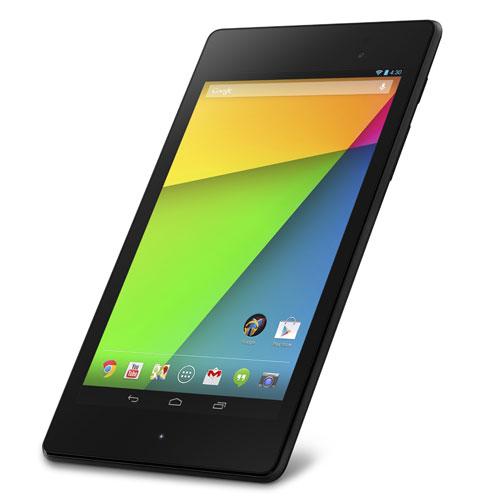
Tablet

En las tablet podemos encontrar muchísimas aplicaciones que nos servirán tanto para dar clase a los niños como para nuestra organización como docentes. Los niños encontrarán un montón de juegos educativos con los que reforzar conceptos, mejorar su escritura, interactuar con cuentos, etc. El profesor podrá manejar aplicaciones tipo "Cuaderno del profesor" que organice sus horarios, calificaciones, reuniones, etc. Además puede tener en esa misma herramienta su correo electrónico, notas, documentos, etc. Todo un complemento que le puede ayudar en muchas ocasiones ya que es mucho más manejable que un ordenador.


Realidad Aumentada

Por último nos introducimos en la realidad aumentada. Se trata de una tecnología moderna con la cual funcionan la geolocalización, la visión de elementos en 3d, la recepción de información sobre monumentos, libros o cuentos. Además hemos conocido la web y aplicación Wikitude con la cual aprenderemos información de los monumentos de nuestra ciudad. Creo que es una aplicación muy útil de la que escribiré más adelante.


Espero que os haya resultado útil esta información. ¿Cuál de estos recursos creéis que puede usarse más en las aulas? ¿Conocéis algún caso en el que se usen? ¡Contadme vuestras experiencias!

¡Nos leemos en la próxima entrada!


lunes, 6 de octubre de 2014

#5. Experiencias - Manejando FrontPage


¡Hola a todos!

Hoy hemos aprendido a utilizar FrontPage 2003. Hemos utilizado las funciones básicas de crear una página, insertar texto, insertar imágenes e hipervínculos. A partir de ahí hemos creado nuestro propio entorno. He intentado publicarlo pero no lo he logrado, con lo cual he realizado "pantallazos" que muestran como era mi rápida y sencilla versión de la web.

En primer lugar encontramos la pantalla principal. En ella encontramos el título de la página web, un menú a la izquierda con hipervínculos que nos enseña a guiarnos por la web, y la parte principal donde escribiríamos el contenido.


En la página de datos escribiríamos quiénes somos, a qué universidad pertenecemos, y cualquier dato personal que quisiésemos introducir.


 La dificultad que he encontrado ha sido al intentar llevar un hipervínculo a la web principal. Hemos intentado que en vez de llevarnos únicamente al área rosa, nos lleve a toda la página completa con título y menú de la izquierda. De ahí que haya puesto un segundo menú en la pantalla principal. Ya que el resultado al clicar es este:


Por último, creamos otra página con las actividades que hemos realizado durante la asignatura. En mi caso he decidido añadir a los hipervínculos enlaces a este blog con las entradas relacionadas con cada una de esas actividades.


Personalmente me parece que años atrás era una herramienta útil que, si sabes manejarte con los diferentes programas Office, vas a saber manejarla fácilmente. Pero en la actualidad existen páginas mucho más sencillas, intuitivas, atractivas y que te permiten publicar mucho más fácilmente. Algunas de estas páginas son Wix o Wordpress. En definitiva, creo que es una herramienta que, en un primer momento, no utilizaré en mi futuro, A pesar de ello está bien aprender a manejar diferentes alternativas por si algún día nos falla alguna otra.

Espero que os haya resultado interesante mi aportación. ¿Vosotros utilizaríais esta herramienta? ¿Creéis que es útil? ¿Conocéis alguna otra plataforma para crear páginas webs? Espero vuestras respuestas.

¡Nos leemos en la próxima entrada!


sábado, 4 de octubre de 2014

#4. Experiencias - Conociendo JClic


¡Hola a todos!

Hoy hemos cacharreado un poco la plataforma y el programa JClic. Esta página se trata de un conjunto de actividades creadas por profesores dirigida a los niveles desde el segundo ciclo de educación infantil hasta bachillerato. Además, podemos encontrar actividades de todas las áreas que imaginemos. Entre estas actividades encontramos rompecabezas, asociaciones, palabras cruzadas, etc. Una vez escogida la actividad podemos jugar en el mismo momento o descargarla a tu ordenador para jugar en cualquier momento. Es necesario tener instalado Java ya que las actividades funcionan con ese sistema.

Además de encontrar todos estos juegos, podemos descargarnos el programa JClic Author. Gracias a él podremos crear nuestros propios juegos. En la página web los desarrolladores nos dan la posibilidad de visualizar un tutorial y descargarnos el programa en diferentes idiomas. Cuando creas tu "álbum de actividades" te permite indicar para qué nivel y área están dirigidas, quién es el autor de las actividades y cuáles quieres crear. 

Lo que más me gusta de la página web es el gran bagaje de actividades que podemos encontrar en ella creadas por profesores. Me parece una gran idea que sean los mismos profesores quienes creen los juegos dándote la confianza de que el creador suele ser una persona con conocimientos pedagógicos. Esta página web no podría existir sin JClic Author que, a mi parecer, es el alma de la web.

Os dejo con algunos ejemplos creados por otros maestros. En una entrada posterior crearé algunas de mis propias actividades.


¡Nos leemos en la próxima entrada!


viernes, 26 de septiembre de 2014

#3. Experiencias - Aprendiendo a utilizar Photoshop


¡Hola a todos!

Hoy hemos aprendido las funciones básicas que tiene Photoshop, en concreto la versión cs8. Sobre este tema yo y mi compañera Sandra Gil realizaremos la exposición grupal, con lo cual intentaremos reforzar, ampliar e innovar sobre dicho programa.

En primer lugar el profesor nos mostró algunos ejemplos que había hecho con esta aplicación: carteles para teatro, montajes,... Además nos hizo reír cuando nos enseñó los montajes que había realizado con nuestras fotografías: una en la foto de cenicienta, otra con Peter Pan y la última con las princesas. 

Una vez que vimos esto aprendimos como retocar los granitos o cicatrices de los rostros. Para ello nos explicó tres modos diferente: utilizando el pincel con el mismo color del tono de la piel, con el tapón o difuminando. A mi el modo que más me gusta es o con el tapón o con el parche ya que son los más rápidos y que mejor resultado deja. En el caso de que se notara mucho la diferencia lo difuminaría para que quedase todo unificado.


A continuación aprendimos a cortar y pegar trozos de fotos de una a otra imagen. Para ello utilizamos el lazo o el recuadro. Mi técnica favorita es el lazo magnético, ya que aunque tengas que señalar tú mismo el camino que quieres recortar éste te ayuda indicándote más o menos dónde se encuentra la forma perfecta. Con este método podemos realizar montajes muy divertidos recortando, por ejemplo, las caras y pegándolas en otras personas diferentes como hizo Kiko.

También nos enseñó como cambiar el color de los ojos de algunos personajes, aunque he de decir que me gusta más cuando además de pintar el ojo, previamente has duplicado esa capa, y cambias el botón de  la capa de "Normal" a "Color". Pasamos un momento de risa cuando vimos cómo algunos fotógrafos retocan los cuerpos de modelos, actrices y cantantes.  Después aprendimos a insertar textos básicos, y por último nos explicó para qué sirven las capas de las fotografías.

Me ha parecido una clase muy divertida y que nos va a ayudar a saber por dónde encaminar nuestro trabajo. Hemos visto que, además, a mis compañeros les ha gustado mucho aprender a utilizar este programa y les sorprendía los resultados que se obtenían. Por todo esto tengo bastantes expectativas con respecto a este trabajo y espero hacerlo muy divertido.

¡Nos leemos en la próxima entrada!

lunes, 22 de septiembre de 2014

#2. Experiencias - Word y Powerpoint


¡Hola a todos!

Hoy el profesor nos ha enseñado algunos aspectos que quizá no conocíamos antes sobre Microsoft Word y Microsoft PowerPoint. Cuando nos comentó que nos iba a enseñar a utilizar tanto Word como PowerPoint pensé que nos enseñaría cosas muy básicas que ya sabemos. Pero una vez que comenzó a explicar cómo utilizar Word me pareció muy buena idea que nos contase cómo se utilizan las referencias bibliográficas. Éstas son nuestra asignatura pendiente durante toda la carrera, y es uno de los aspectos más importantes a la hora de presentar trabajos. Por suerte, yo ya conocía ésta función ya que un profesor el año pasado nos lo explicó, pero es cierto que muchos de mis compañeros no lo conocían.

Respecto al PowerPoint nos enseñó a utilizar hipervínculos y insertar música en las diapositivas. Los hipervínculos son muy útiles para insertar páginas webs, vídeos, e incluso movernos entre diapositivas. El uso de la música no me parece tan importante como el anterior, ya que en ocasiones puede distraer o no corresponderse el tiempo con lo que estás mostrando. Los hipervínculos los utilizamos bastante durante una asignatura de la mención el curso pasado. En ella teníamos que crear recursos y juegos interactivos mediante diapositivas. A continuación os muestro un ejemplo.


¡Nos leemos en la próxima entrada!


lunes, 15 de septiembre de 2014

#1. Experiencias - Primera impresión de la asignatura


¡Hola a todos!

Hoy hemos empezado esta nueva asignatura con una introducción al temario que vamos a aprender este curso. El profesor, José Francisco Durán Medina, nos ha comentado que veremos tres temas diferentes: 
  1. Clasificación/Tipología de los recursos tecnológicos en los Centros Educativos 
  2. Descripción de recursos tecnológicos educativos. Utilización en los Centros Educativos 
  3. Diseño y creación de recursos tecnológicos educativos propios. 

En el primero de ellos haremos una nueva clasificación de los recursos tecnológicos en los centros educativos. El profesor nos ha comentado que dichas clasificaciones se han  quedado anticuadas ya que en ella existen, por ejemplo, un tocadiscos, mientras que una PDI no aparece en ellas. Por ello me parece interesante que realicemos nuestra propia clasificación y veamos una gama de todos los recursos que podemos encontrar en un centro.

En el segundo tema veremos un poco más afondo los recursos que clasificamos anteriormente y veremos cómo se utilizan en los colegios. De esta forma, creo que nos va a ayudar a acercarnos un poco más a la realidad escolar y ver qué usos se les está dando.

Por último, llega mi parte favorita de la asignatura: la creación de nuestros propios recursos educativos tecnológicos. Bajo mi punto de vista un profesor tiene que acondicionar las herramientas y actividades a la realidad de su aula. Por ello, no hay mejor forma que crear nuestros propios recursos. Para ello, nos ayudaremos de nuestros compañeros mediante la exposición de los trabajos de equipo.

En definitiva, creo que esta asignatura nos va a ayudar a comenzar a crear nuestros propios recursos mediante múltiples herramientas. Mis expectativas ante ella es bastante elevada puesto que espero haber aprendido a manejar todas las aplicaciones que veamos durante este cuatrimestre. Veremos cómo avanza el curso.

¡Hasta la próxima entrada!